



Website Kena “Critical Error”? Jangan Panik! Ini Cara Aktifkan Debug Log untuk Temukan Biang Keroknya
Pernahkah Anda sedang asyik mengedit undangan klien, tiba-tiba layar berubah putih dan muncul pesan horor seperti ini?
“Telah terjadi eror kritis pada situs web ini. Mohon periksa inbox email administrator situs Anda untuk mendapatkan petunjuk.”
Atau dalam bahasa Inggris: “There has been a critical error on this website.”
Jantung rasanya mau copot, apalagi jika deadline undangan tinggal hitungan jam. Biasanya, reaksi pertama kita adalah:
-
Hapus plugin terakhir.
-
Ganti tema.
-
Tanya di grup Facebook (yang jawabannya seringkali “Coba install ulang, gan”).
Stop menebak-nebak! Menebak sumber masalah hanya membuang waktu. WordPress sebenarnya punya fitur “Kotak Hitam” (Black Box) yang mencatat persis apa yang rusak, di mana letaknya, dan baris ke berapa. Namanya adalah WP Debug Log.
Mari kita pelajari cara mengaktifkannya agar Anda bisa jadi “dokter” untuk website Anda sendiri.
Apa itu WP Debug Mode?
Secara default, WordPress menyembunyikan pesan error yang rumit agar tidak membingungkan pengunjung website. Namun, saat terjadi critical error, kita butuh pesan tersebut.
Dengan mengaktifkan Debug Log, WordPress akan membuat file teks rahasia (biasanya bernama debug.log) yang berisi daftar kesalahan yang terjadi di belakang layar.
Cara Mengaktifkan Debug Log (Langkah demi Langkah)
Anda tidak perlu menjadi programmer ahli. Cukup berani masuk ke File Manager hosting Anda.
1. Masuk ke File Manager (cPanel/Plesk)
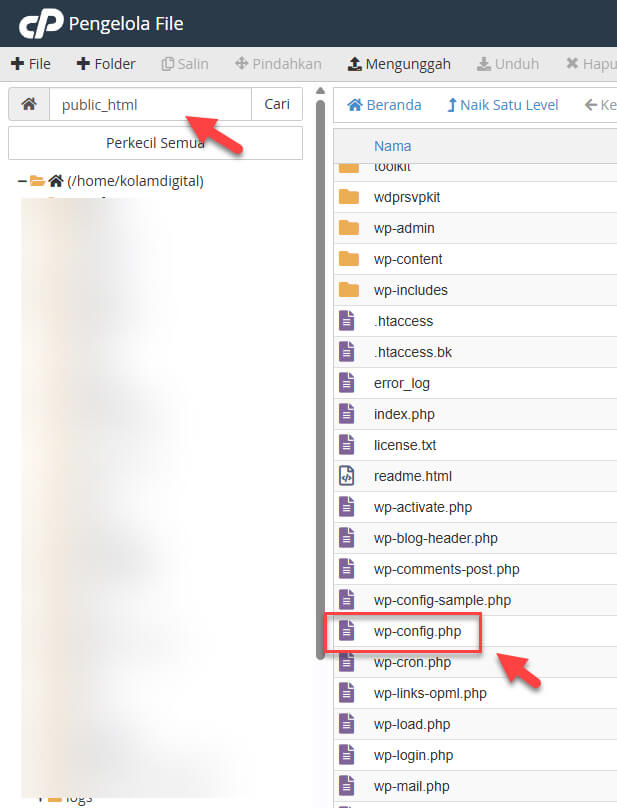
Login ke akun hosting Anda, buka menu File Manager. Masuk ke folder public_html (atau folder tempat domain Anda diinstal).
2. Cari File wp-config.php
Cari file bernama wp-config.php. Ini adalah file sakral pengaturan WordPress.
-
Tips: Sebelum diedit, klik kanan dan Download dulu sebagai backup. Jaga-jaga kalau salah ketik.
3. Edit File Tersebut
Klik kanan pada wp-config.php lalu pilih Edit. Cari baris tulisan: /* That's all, stop editing! Happy publishing. */
Tepat DI ATAS tulisan tersebut, tempelkan kode berikut ini:
PHP
// Mengaktifkan Mode Debug
define( 'WP_DEBUG', true );

// Menyimpan error ke dalam file debug.log
define( 'WP_DEBUG_LOG', true );

// Menyembunyikan error dari tampilan layar pengunjung (agar web tetap terlihat rapi)
define( 'WP_DEBUG_DISPLAY', false );
Jika sudah, klik Save Changes.
4. Pancing Erornya Keluar
Sekarang, coba buka kembali halaman website Anda yang tadi error. Lakukan aktivitas yang memicu error tersebut. Tampilannya mungkin masih sama (error kritis), tapi kali ini WordPress sudah “curhat” dan mencatatnya.
5. Cek File debug.log
Kembali ke File Manager. Masuk ke folder wp-content. Di sana, Anda akan menemukan file baru bernama debug.log.
Klik kanan dan View/Edit. Anda akan melihat catatan seperti ini: (Ini adalah contoh saja, karena ada beragam eror lainnya yang bisa ditemukan!)
PHP Fatal error: Uncaught Error: Call to undefined function… in /home/user/public_html/wp-content/plugins/plugin-biang-kerok/index.php on line 55
Bingo! Ketahuan kan? Di situ tertulis jelas nama plugin atau tema yang menyebabkan masalah. Anda tinggal hapus atau matikan plugin yang disebut di situ, dan website akan kembali normal.
Kesimpulan
Menjadi vendor undangan digital itu tidak cuma soal desain cantik, tapi juga harus siap mental menghadapi masalah teknis. Dengan mengaktifkan Debug Log, Anda tidak perlu lagi panik saat bertemu layar putih. Anda tahu persis “siapa pelakunya”.
Jangan lupa, setelah masalah ketemu dan diperbaiki, ubah kembali kode WP_DEBUG menjadi false di wp-config.php tadi, ya!
Masih bingung baca kode error-nya? Yuk diskusi bareng saya dan ribuan vendor lainnya. Salam sukses,
Andy Hermawan (Founder WeddingPress)
👉 Gabung Diskusi di Telegram (WeddingPress)

Panduan Dasar
8 Topics
WEDDINGPRESS V3 OTP
Penawaran Terbaik Untuk Anda!
WeddingPress v3 Tanpa Biaya Langganan Bulanan/Tahunan Lagi, Cukup 1x Bayar Untuk Anda Ambil Manfaat Seterusnya...